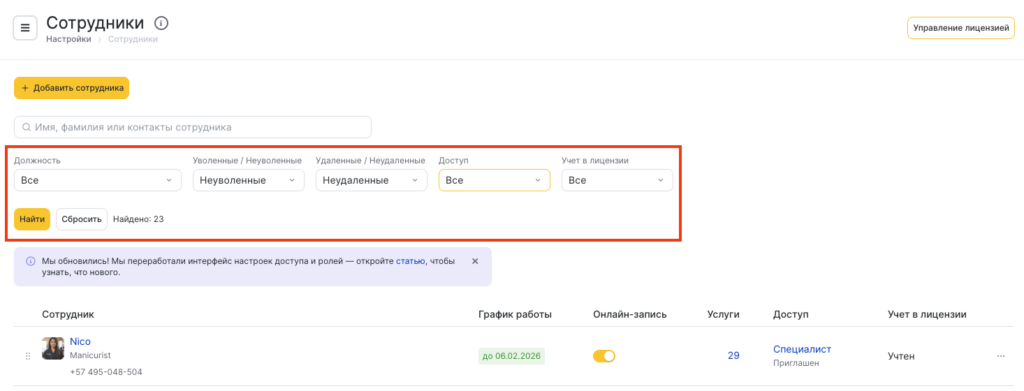
В разделе Сотрудники > Список сотрудников указывается и настраивается вся информация о сотрудниках, услугах, которые они оказывают, графике их работы, схемах расчета зарплаты.
Сотрудник — это любой работник компании, который оказывает услуги или выполняет какие-либо действия, и имеет доступ к системе.
Добавление и редактирование #
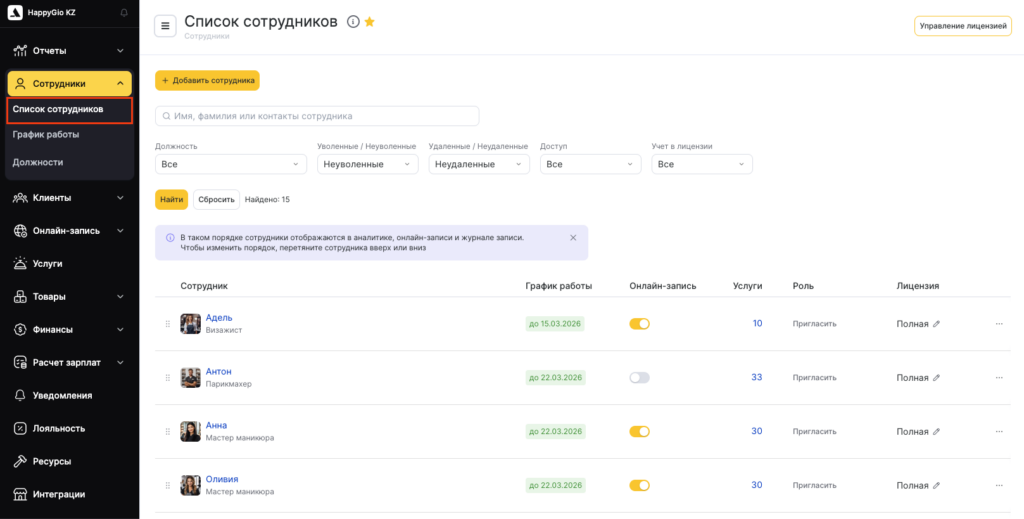
- Перейдите в раздел Сотрудники > Список сотрудников (режим Администрирование).
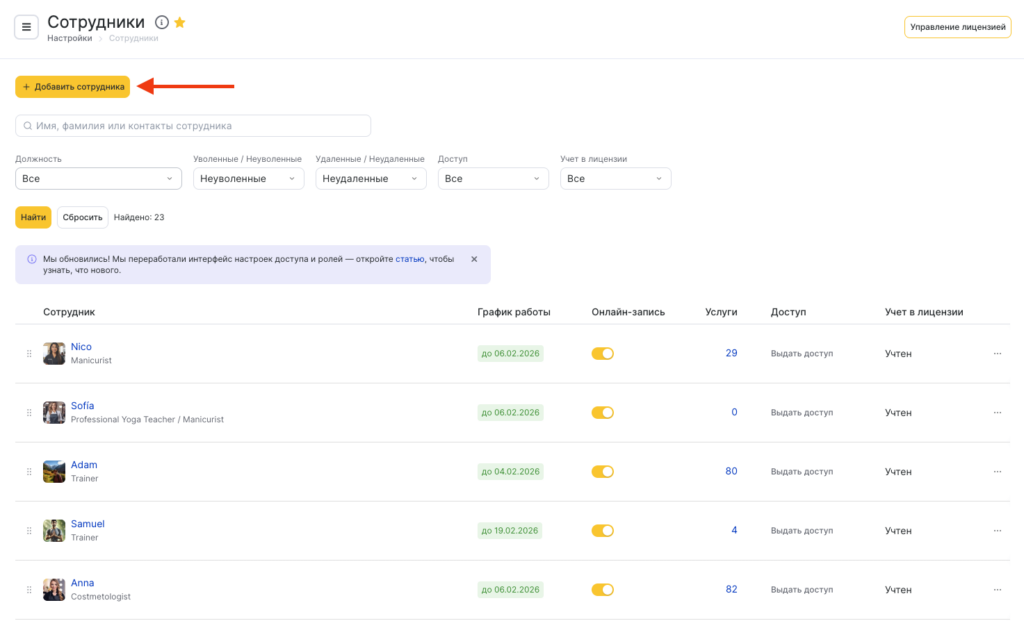
- Чтобы добавить нового сотрудника, нажмите кнопку Добавить сотрудника. Во всплывающем окне укажите имя сотрудника, его специализацию (например, Стилист-визажист), добавьте в график и предоставьте доступ к сервису, если необходимо.
Подробнее о добавлении новых сотрудников читайте в статье Добавление сотрудников.
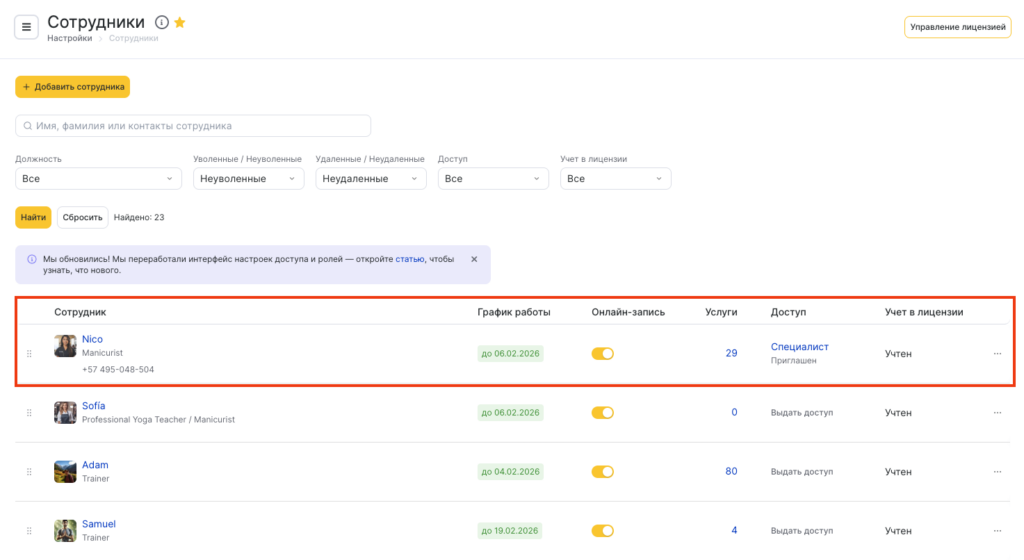
- Редактировать данные о сотрудниках можно и после их создания. Для этого воспользуйтесь кнопками быстрого действия в столбцах:
- Сотрудник. В столбце отображаются созданные сотрудники. Нажмите на имя сотрудника, чтобы перейти к его редактированию. Подробнее о том, как настраивать и редактировать данные сотрудников, читайте в статьях Добавление сотрудников, Дополнительная информация о сотруднике, Настройки сотрудника.
- График работы. Здесь можно посмотреть, установлено ли расписание для сотрудника. Если график работы настроен, то в столбце будет отображаться дата окончания зеленого цвета, если график не установлен или дата окончания истекла, то будет отображаться дата красного цвета. Если график не установлен, в столбце вы увидите кнопку Добавить в график. Нажмите на нее, чтобы перейти к настройке расписания. Подробнее о настройке расписания читайте в статье Расписание сотрудников.
- Онлайн-запись. В этом столбце вы можете быстро включить или отключить онлайн-запись для сотрудника. Если онлайн-запись отключена, то сотрудник не будет отображаться в форме онлайн-записи, но для него можно создавать записи в журнале.
- Услуги. В этом столбце отображается общее количество услуг, которые привязаны к сотруднику. Чтобы перейти к настройке услуг сотрудника, нажмите на число в столбце. Подробнее о привязке услуг к сотруднику читайте в статье Настройка услуг сотрудника.
- Доступ. В этом разделе отображается роль сотрудника, на основании которой ему предоставляются соответствующие права доступа к системе. Набор прав зависит от выбранной роли и настроенных разрешений.
Чтобы назначить роль сотруднику, нажмите кнопку Выдать доступ. Если необходимо изменить уже настроенные права доступа, нажмите на название роли в столбце Доступ. Подробнее об этом читайте в статье Роли сотрудников и права доступа.
Удаление и увольнение #
Сотрудников можно увольнять или удалять. Для этого:
- Нажмите на имя сотрудника.
- В открывшемся новом окне нажмите на соответствующую кнопку в левом нижнем углу.
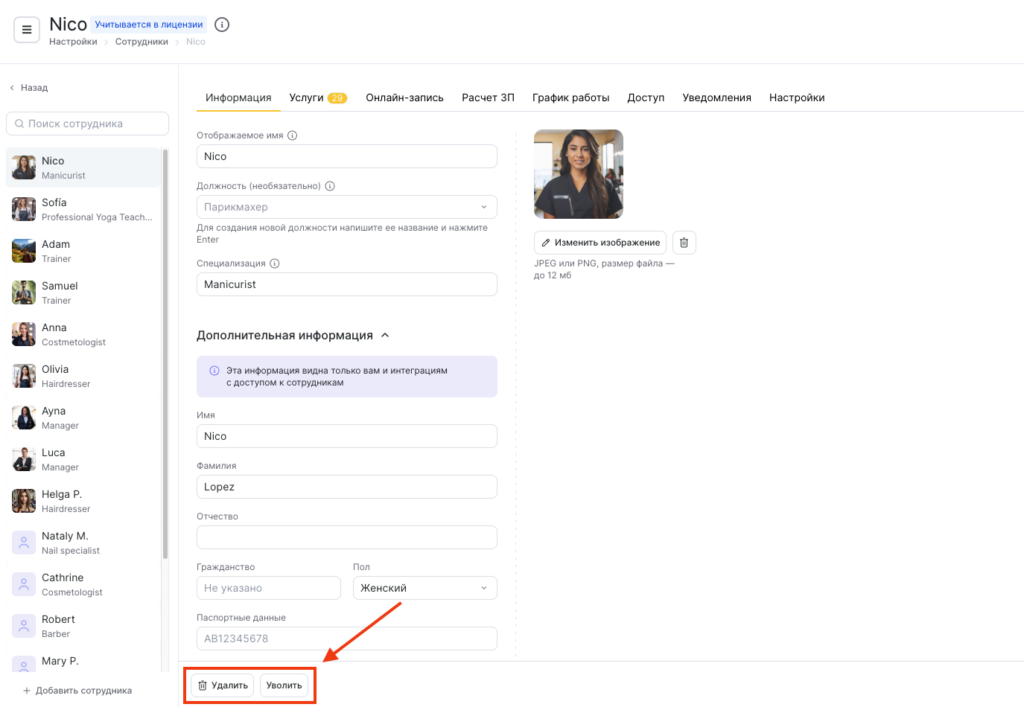
Выберите действие Уволить, если нужно убрать сотрудника из списка, но при этом сохранить всю статистику по нему. Укажите дату и причину увольнения, введите слово УВОЛИТЬ для подтверждения и нажмите на кнопку Уволить.
При увольнении сотрудника, если у него есть записи на будущие даты, в модальном окне появится оповещение о том, что у сотрудника могут быть записи на период после увольнения, и что их можно перенести в разделе Отчет > Записи.
Если хотите удалить сотрудника и все данные о нем, выберите действие Удалить. Введите слово УДАЛИТЬ для подтверждения удаления, затем нажмите на кнопку Удалить.
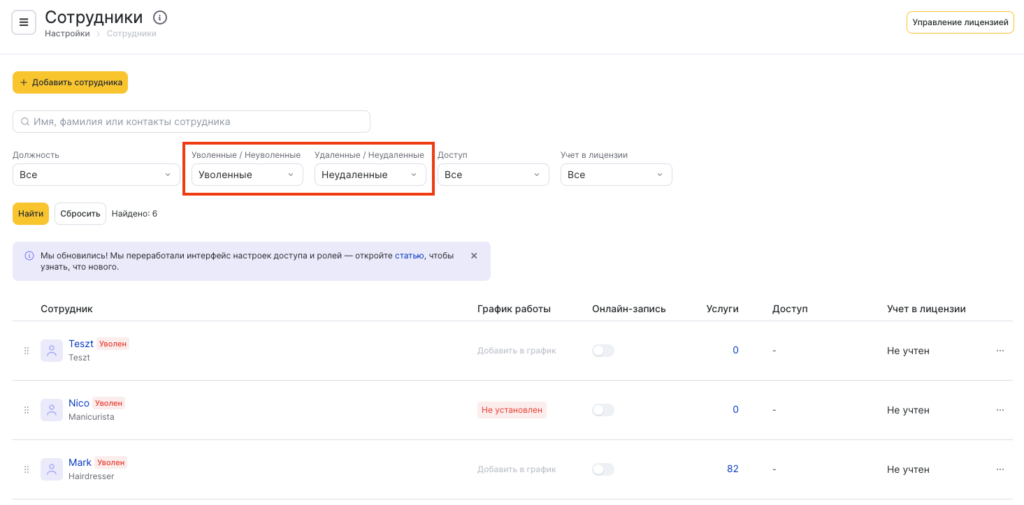
- После увольнения/удаления вы можете отфильтровать сотрудников по фильтру Уволенные/Удаленные и просмотреть их. Если вы удалили сотрудника, то его карточку можно будет просмотреть только после восстановления.
Важные особенности #
- При увольнении или удалении автоматически удаляется и доступ сотрудника в систему. Он больше не сможет зайти в Altegio.
- Уволенного или удаленного сотрудника можно восстановить в течение 24 часов, по истечению 24 часов сотрудника можно восстановить только через 30 дней после увольнения.
- Расписание уволенных сотрудников отображается в журнале записи. Чтобы уволенный сотрудник не отображался в журнале, необходимо очистить его расписание. Удобнее это сделать в разделе Сотрудники > Список сотрудников.
- После увольнения или удаления сотрудника все созданные на него записи не удаляются и хранятся в разделе Отчеты > Записи.
Как правильно уволить/удалить сотрудника #
Чтобы избежать неприятных ситуаций, которые могут возникнуть после увольнения или удаления сотрудника из филиала (к примеру, сотрудника уже уволили, а его записи не перенесли или сотруднику не выдали зарплату), ознакомьтесь, пожалуйста, с информацией ниже.
Перед увольнением/удалением сотрудника:
- Перейдите в раздел Отчеты > Записи. Отфильтруйте по этому сотруднику записи на будущее.
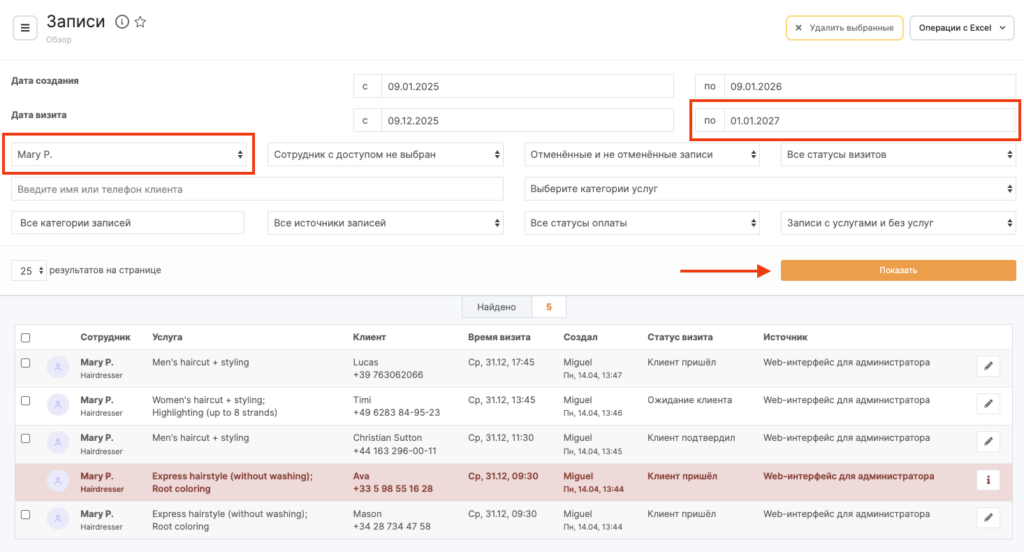
- Если записи на будущее есть, вы можете их перенести или удалить, если необходимо. Для этого нажмите на иконку карандаша и в открывшимся окне визита поменяйте специалиста.
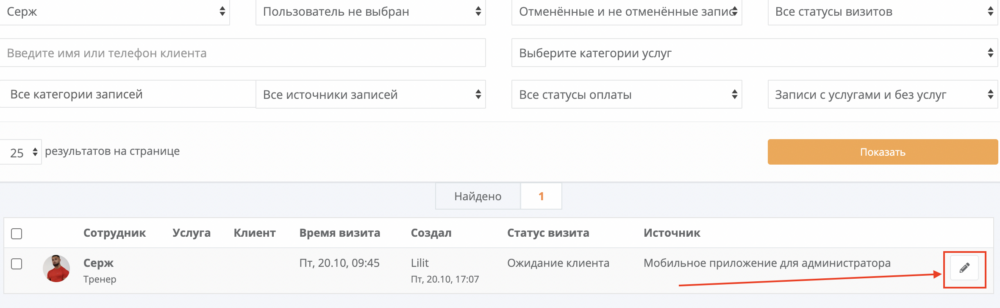
Запись также можно перенести прямо в журнале, перетащив ее на нужного сотрудника.
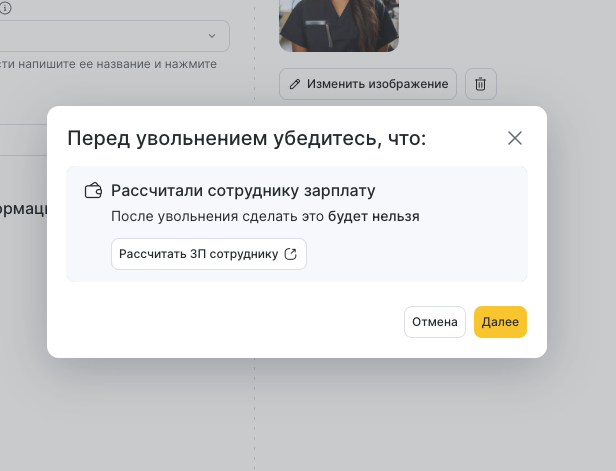
- Проверьте, была ли выплачена зарплата этому сотруднику. Это можно сделать в разделе Расчет зарплат > Расчет за период или в разделе Расчет зарплат > Взаиморасчеты. Если зарплата не выплачена, это необходимо сделать до увольнения, так как для удаленного сотрудника создать расчетную ведомость нельзя (для уволенного создать ведомость можно). Если зарплата не выплачена, перед увольнением/удалением на экране появится соответствующие окно.
- Перейдите в раздел Сотрудники > График работы или в раздел Сотрудники > Список сотрудников и удалите рабочие дни сотрудника.
- Теперь можно перейти в раздел Сотрудники > Список сотрудников и уволить или удалить сотрудника.
Восстановление #
Удаленных и уволенных сотрудников можно восстановить.
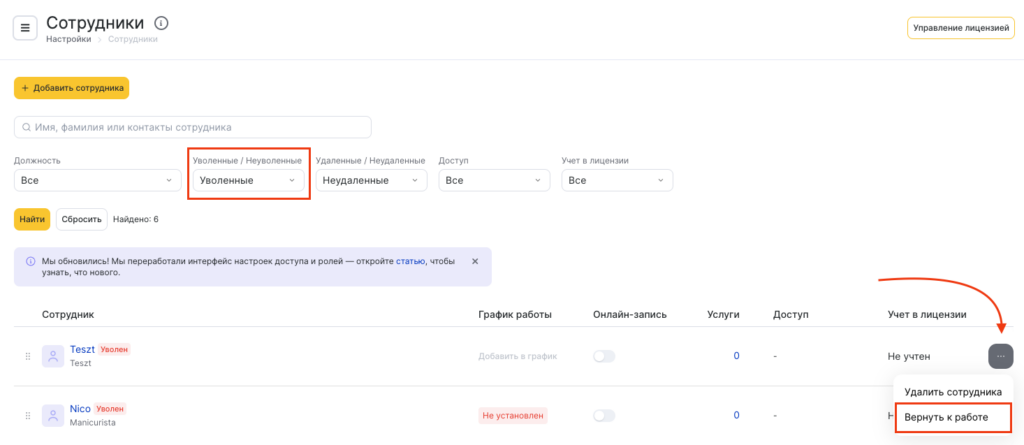
Для восстановления уволенных сотрудников:
- Отфильтруйте список по статусу Уволенные.
- В появившемся списке нажмите на три точки напротив имени сотрудника и выберите Вернуть к работе.
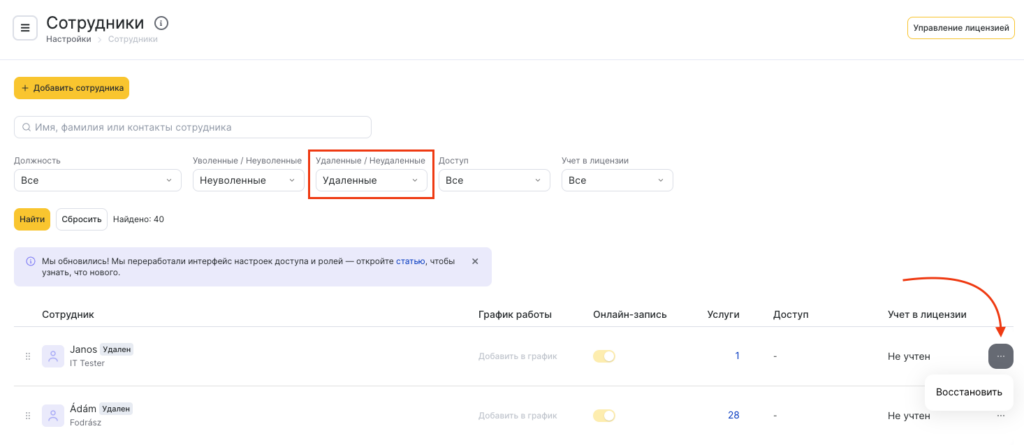
Для восстановления удаленных сотрудников:
- Отфильтруйте список по статусу Удаленные.
- В появившемся списке нажмите на три точки напротив имени сотрудника и выберите Восстановить.
Сортировка #
Сотрудников можно перемещать по списку, для этого нажмите на элемент сортировки слева от сотрудника и перетяните строку на нужное место. Эта последовательность отображается в журнале и виджете онлайн-записи.
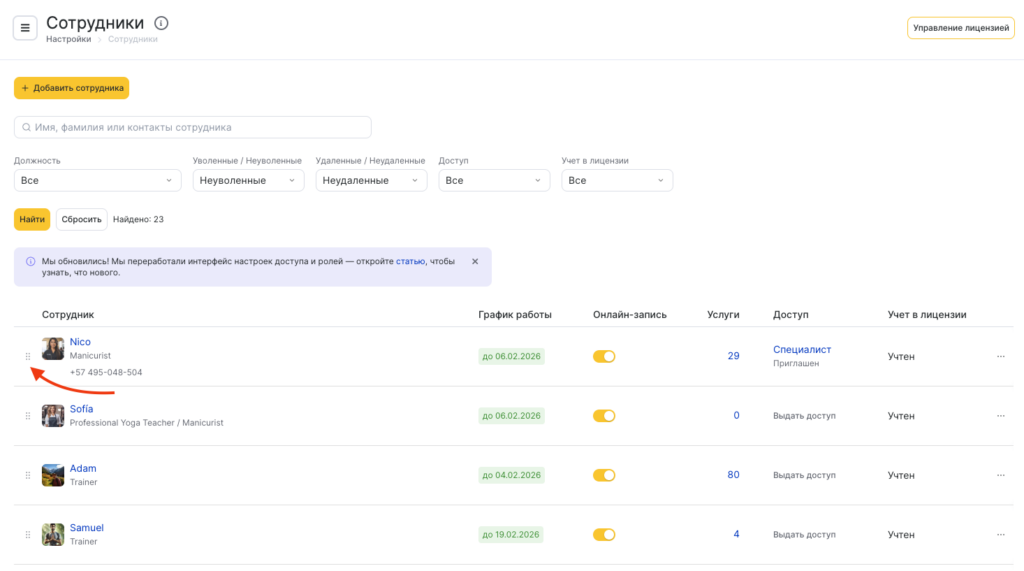
Для удобства вы можете просмотреть сотрудников выборочно. Для этого отфильтруйте список по Должности, Доступу, учету в лицензии или статусам Удаленные/Неудаленные, Уволенные/Неуволенные.