
После заполнения раздела Услуги добавьте и отредактируйте информацию о сотрудниках компании.
В системе Altegio «сотрудник» не обязательно должен быть живым человеком. Сущность «сотрудник» — это то, что клиент выбирает при записи на услугу. В зависимости от сферы бизнеса «сотрудниками» также могут быть рабочие места, кабинеты, фотостудии, автомойки, сауны и т. д.
Добавить нового сотрудника #
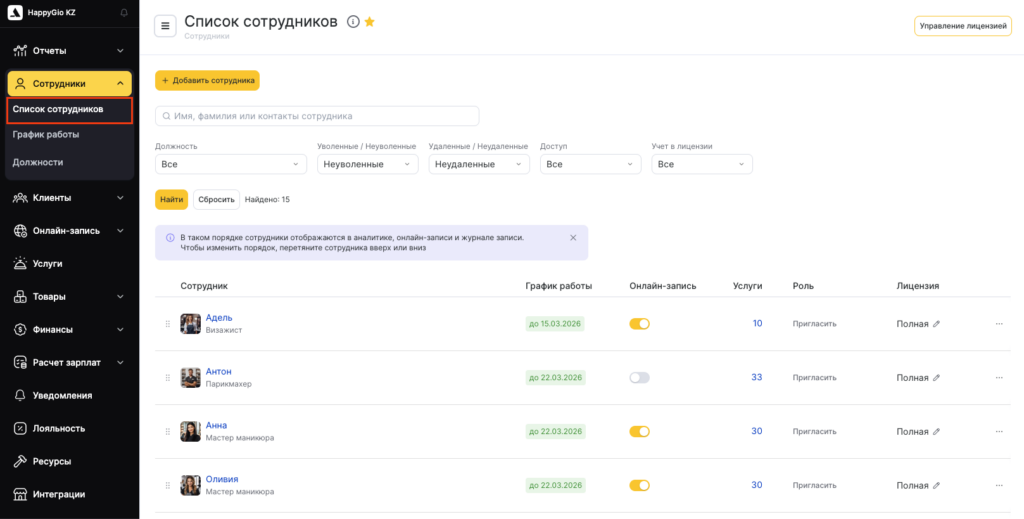
- Чтобы добавить нового сотрудника, перейдите в раздел Сотрудники > Список сотрудников и нажмите кнопку Добавить сотрудника.
- В открывшемся окне заполните:
- Имя сотрудника
- Специализация (например, косметолог). Специализация сотрудника будет видна для клиентов в онлайн-записи.
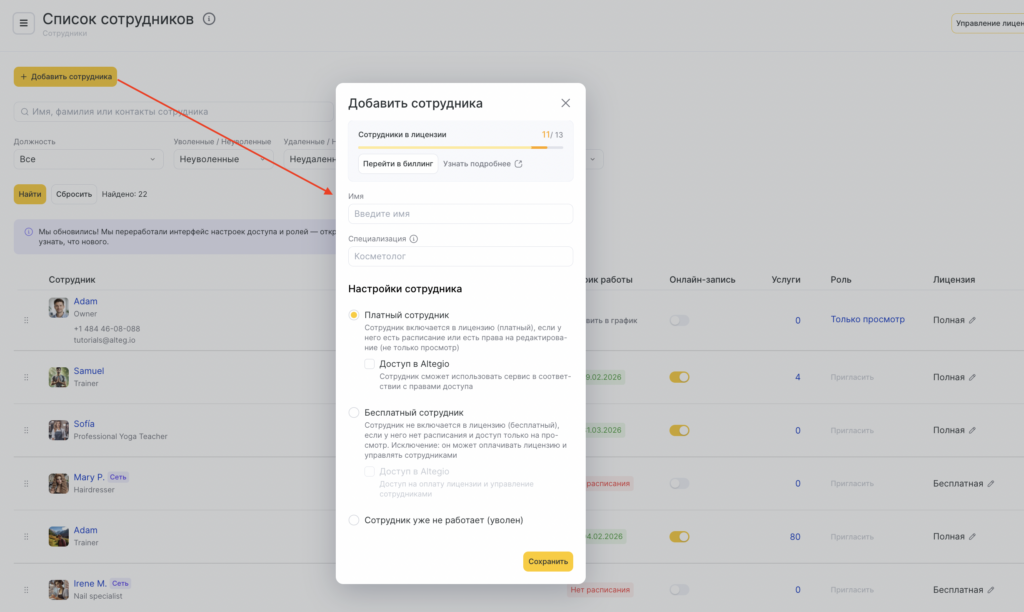
- В блоке Настройки сотрудника выберите один из вариантов:
- Платный сотрудник. Выберите, если сотрудник будет участвовать в расписании и/или ему необходимы права на редактирование.
Затем включите доступ к Altegio, если он должен иметь возможность входить в систему (фактический доступ будет зависеть от назначенных прав). Введите номер телефона или почту, на которую сотрудник получит приглашение в систему, и установите роль.
Внимание
Если у вас не подключен SMS-агрегатор, приглашение на номер телефона доставлено не будет. В этом случае рекомендуем указывать адрес электронной почты.
- Бесплатный сотрудник. Выберите, если сотрудник не стоит в расписании, ему нужен только доступ к просмотру данных в системе/управление командой и лицензией. Он не будет учитываться в лимите лицензии.
Затем включите доступ к Altegio, если он должен иметь возможность входить в систему (фактический доступ будет зависеть от назначенных прав). Введите номер телефона или почту, на которую сотрудник получит приглашение в систему, и установите роль.
Внимание
Если у вас не подключен SMS-агрегатор, приглашение на номер телефона доставлено не будет. В этом случае рекомендуем указывать адрес электронной почты.
Бесплатному сотруднику можно назначить доступы Только просмотр или Менеджер системы.
- Сотрудник уже не работает (уволен). Выберите, если человек больше у вас не работает (доступ будет отключен).
- Нажмите Сохранить.
Редактирование основной информации #
Для внесения основной информации:
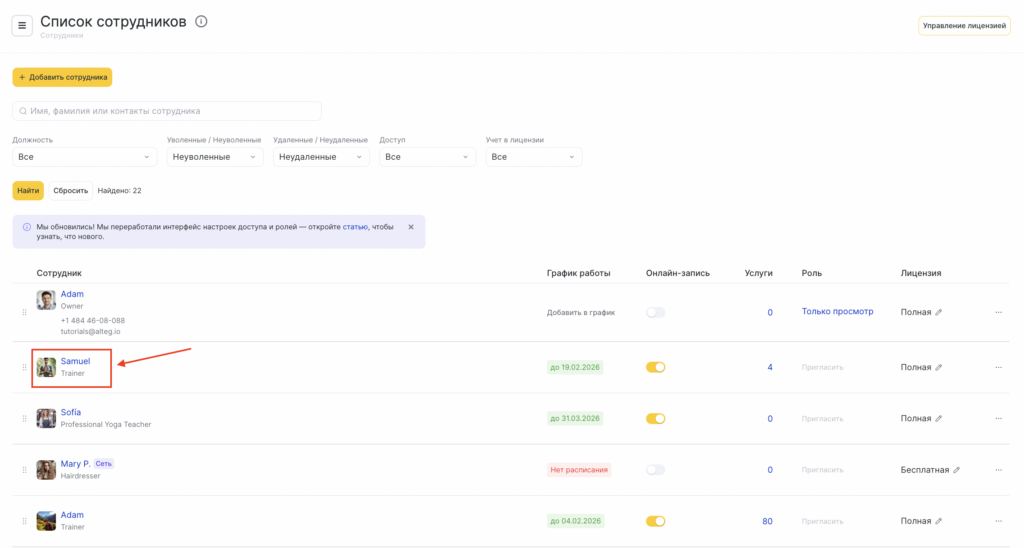
- Нажмите на имя сотрудника в списке сотрудников.
- На вкладке Информация вы можете отредактировать основные данные сотрудника, такие как имя, должность, специализация, контактная информация и фото профиля.
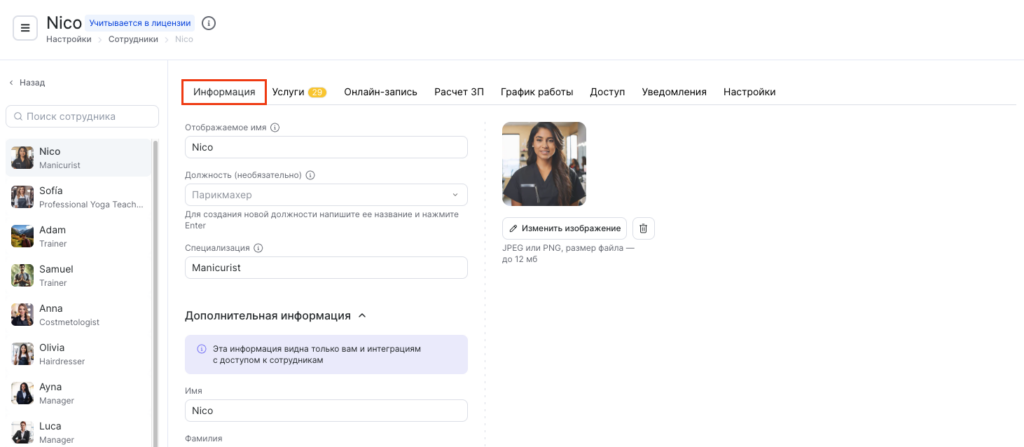
Для загрузки фотографии нажмите кнопку Загрузить изображение/Изменить изображение под иконкой человека. Вы можете приблизить, отдалить и повернуть его влево/вправо.
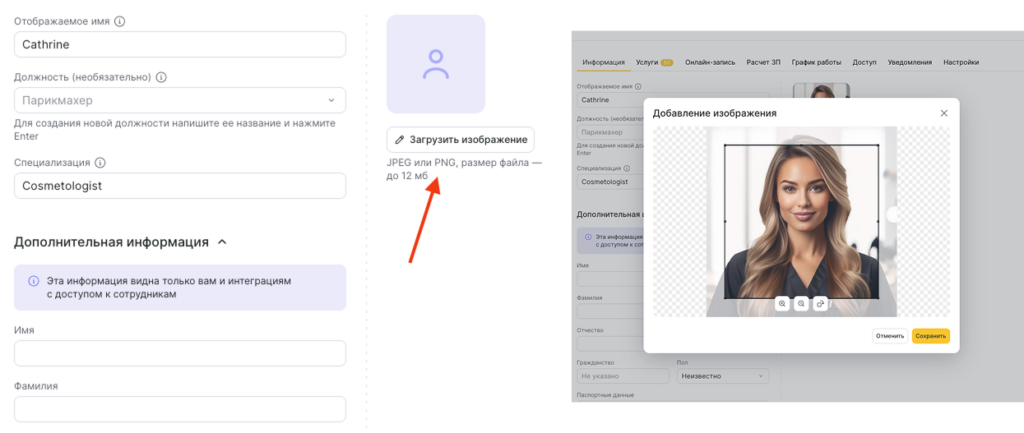
Рекомендуемый размер изображения: 365 x 365 px, максимальный размер файла: 12 Мегабайт.
Рекомендуется размещать качественные профессиональные фотографии, они помогают расположить к себе клиента.

