A digitális naptár egy olyan naptár, melybe online felületen rögzíthetőek a bejegyzések, szerkeszthető a szakemberek munkaideje és megtekinthető minden fontos információ.
A digitális naptárat egyidejűleg több felhasználó is használhatja: a recepciósok vezetik a naptárat, míg a szakemberek megtekinthetik a beosztásukat és az időpontfoglalásaikat. A naptárba mentésre kerül minden aktuális bejegyzés és esemény: ha a recepciós a naptárba rögzíti és az is ha az ügyfelek az online időpontfoglalón keresztül foglaltak.
A munkafolyamat kezdete #
A naptár használatának megkezdése előtt győződj meg róla, hogy az digitális naptár be van állítva, hozzáadásra kerültek a szolgáltatások és a szakemberek illetve beállításra került a munkaidő-beosztás.
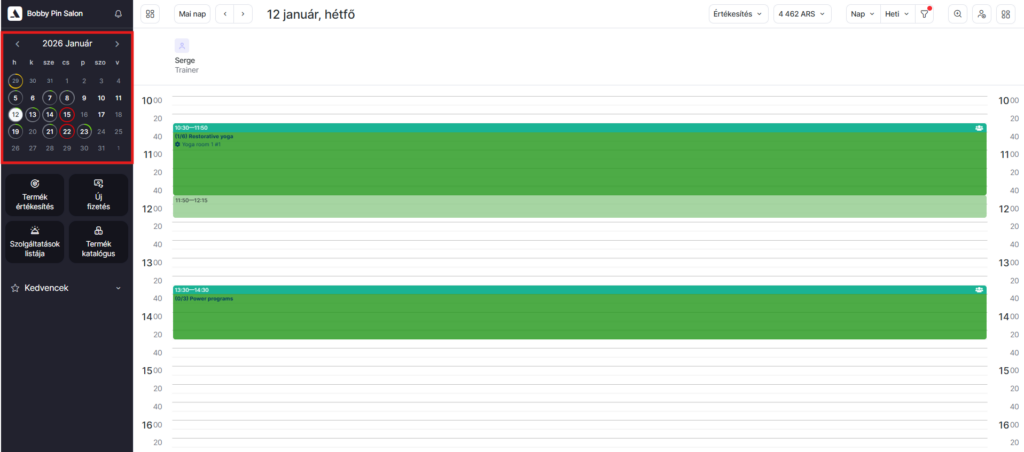
A naptárba való belépéshez válaszd ki a dátumot a főmenü felső részében látható naptárban.
Digitális naptár kezelése #
A teljes digitális naptár a lent található panel gombjaival kezelhető.

A digitális naptár felső paneljében több gomb található, amelyek segítségével különböző funkciókat irányíthatsz.
- Kattints a három csíkkal jelzett
 gombra a bal oldali menü elrejtéséhez vagy kibővítéséhez.
 - A naptárban való napok görgetéséhez használd a nyílgombokat
 . A jelenlegi dátumhoz való visszatéréshez egyszerűen kattints a „Mai nap” gombra.
 - Az adott napra vonatkozó pénzügyi statisztikák megtekintéséhez kattints a jobb oldalon található összeg gombra. Ebben a szakaszban információkat találhatsz a napi bevételekről, a bejegyzett foglalások összegéről, a hűségpontok felhasználásával fizetett összegről és a kedvezmények számáról. Ugyanebben az ablakban használhatod a „Termékek értékesítése” gombot is, hogy jelezd az ügyfeleknek történt termékértékesítést, még akkor is, ha aznap nincsenek időpontfoglalásaik a digitális naptárban.
További információkért olvassa el ezt a cikket.
 gombra a bal oldali menü elrejtéséhez vagy kibővítéséhez.
 . A jelenlegi dátumhoz való visszatéréshez egyszerűen kattints a „Mai nap” gombra.
Fontos
Ahhoz, hogy a munkatárs hozzáférjen a bejegyzési naplóban megjelenő napi pénztári statisztikához, a következő jogosultságokat kell megadni számára:– Statisztika megjelenítése jogosultság.
• Hozzáférés a Raktár jogosultságokhoz (további jogosultságok beállítása nem szükséges).
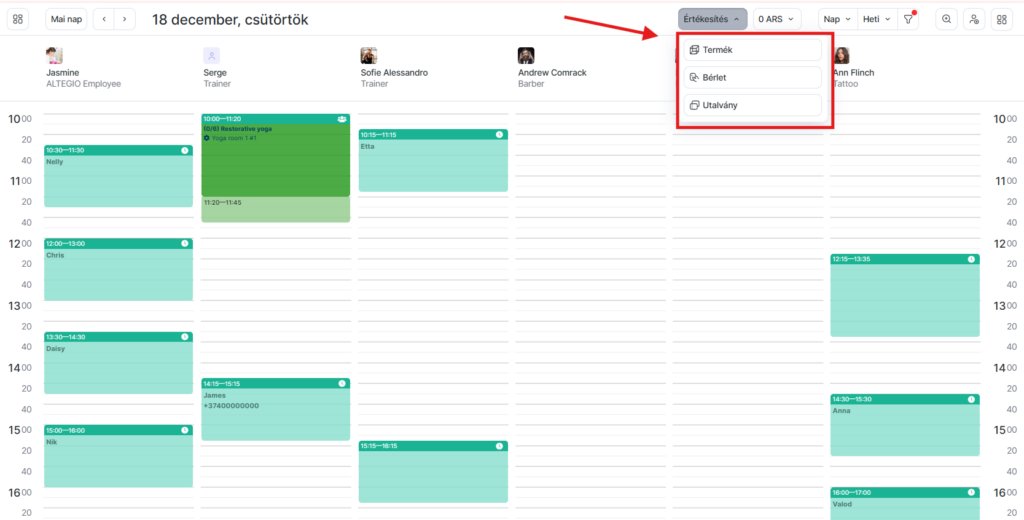
Ugyanitt a Értékesítés gombra kattintva terméket is értékesíthetsz az ügyfélnek, még akkor is, ha az adott napra nincs bejegyzése.
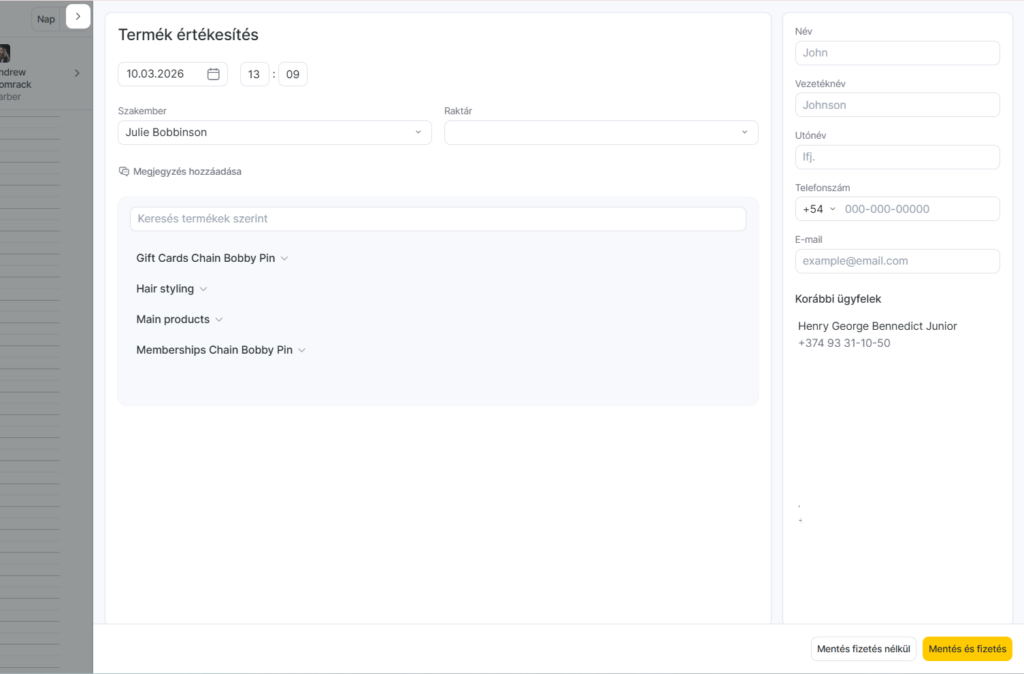
Termék értékesítésről bővebben itt olvashatsz.
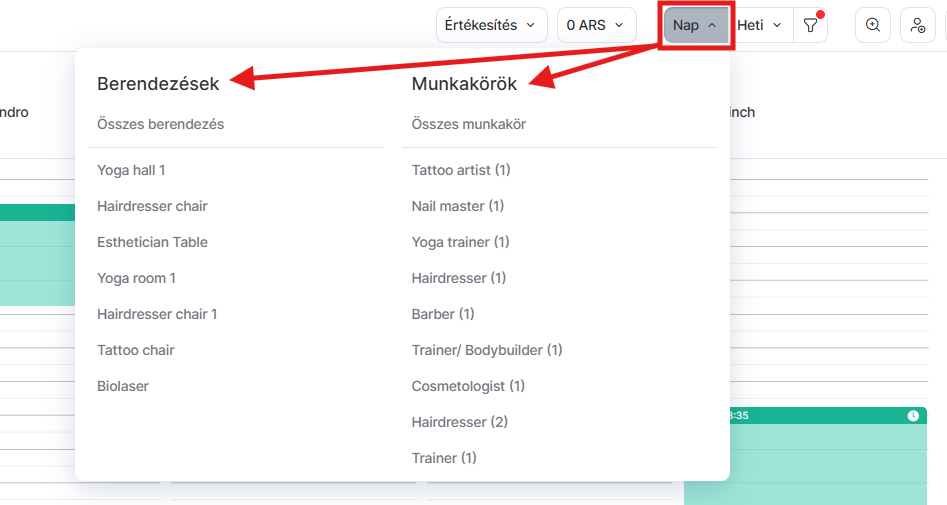
Napi megjelenítésben megtekintheted minden szakember beosztását, függetlenül a munkakörüktől, vagy akár megtekintheted azt berendezésekként.
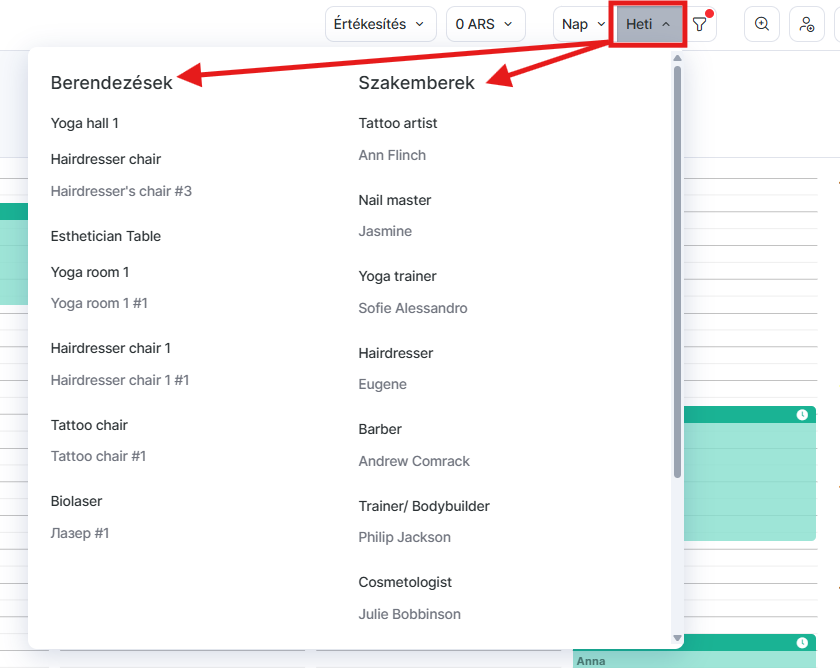
Heti megjelenítésben megtekintheted a teljes heti beosztást szakemberekre bontva vagy berendezésenként.
A  gomb segítségével módosítható a digitális naptár nézetei nagyítható az oldal. A
  gombra kattintva—hozzáadhatsz beosztást a szakembernek a kiválasztott napra.
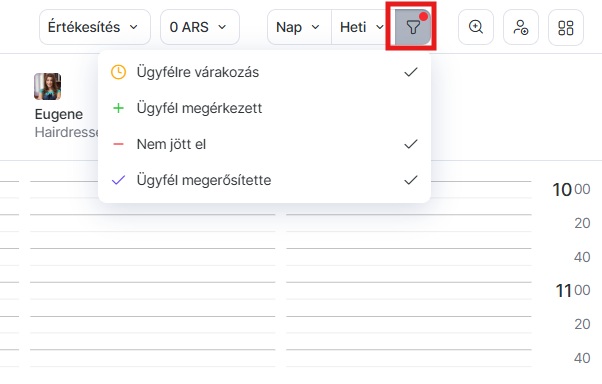
A szűrő  gomb alkalmazásával szűrheted és szűkítheted a bejegyzéseket státuszuk szerint.
Például elrejtheted az összes Az Ügyfél nem jött el státuszú bejegyzést, hogy ne zavarják az új bejegyzések létrehozását a naptárban.
Fontos
Csak az egyéni bejegyzéseket lehet szűrni, a szűrő nem érinti a csoporteseményeket.
Az ügyfelek kereséséhez kattint a jobb felső sarokban található mosolygós arc  gombra.
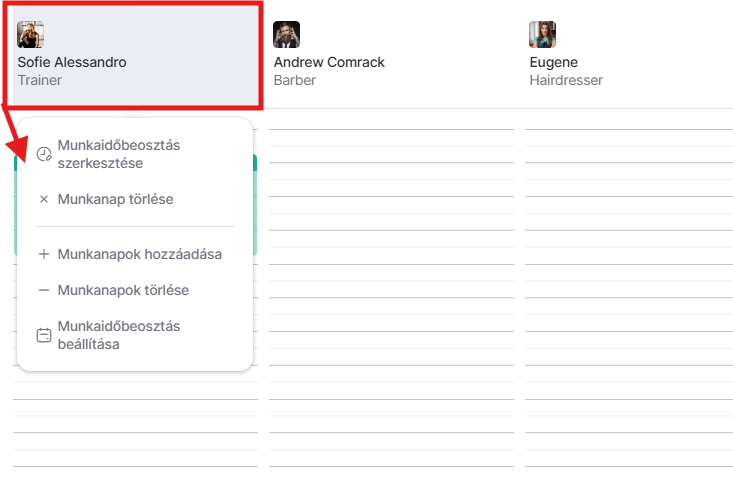
A munkaidő beosztás módosításához vagy a munkanap törléséhez kattints a munkatárs nevére és válaszd ki a szükséges lépéseket.
Új bejegyzés létrehozása #
Új bejegyzés létrehozásához kövesd az alábbi lépéseket:
Válaszd ki a kívánt szabad időpontot a megfelelő munkatársnál, majd kattints az Új bejegyzés gombra.
- Ezután válaszd ki a bejegyzés típusát: Bejegyzés vagy Esemény.
- Időpont egyéni bejegyzést hoz létre. Erről bővebben a Bejegyzések kezelése cikkünkben olvashatsz.
- Esemény csoportos eseményt hoz létre, létrehozásának lépéseiről bővebben a Csoportos események létrehozása című cikkünkben olvashatsz.
Zöld színnel kerülnek megjelölésre az olyan bejegyzések fejlécei, melyeket az adminisztrátor vagy recepciós hozott létre (vagy más, bejegyzés létrehozására jogosult szakember).

Lila színnel jelennek meg azok a bejegyzések, melyeket az ügyfelek hoztak létre az online időpontfoglalón keresztül.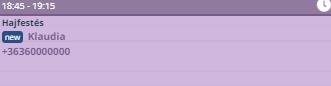
A többi bejegyzés színe változhat a látogatás státuszának megfelelően.
Megjegyzés
A bejegyzés minimális időtartama 5 perc (300 másodperc), a maximális időtartama pedig 23 óra 55 perc (85 500 másodperc).
A munkarend beállításakor és új bejegyzések létrehozásakor vedd figyelembe ezt az időtartományt.