A Digitális Naptár az adminisztrátor fő munkaeszköze. Itt látható minden látogatás, a berendezések, az ügyfélkártyák, az összes korábbi bejegyzés, preferenciák, statisztikák, sőt még termékeladásra is van lehetőség.
A naptár kinézetét és működését testre szabhatod a Beállítások > Alapbeállítások > Digitális naptár menüpontban — válaszd ki, amire szükséged van, majd kattints a Mentés gombra.
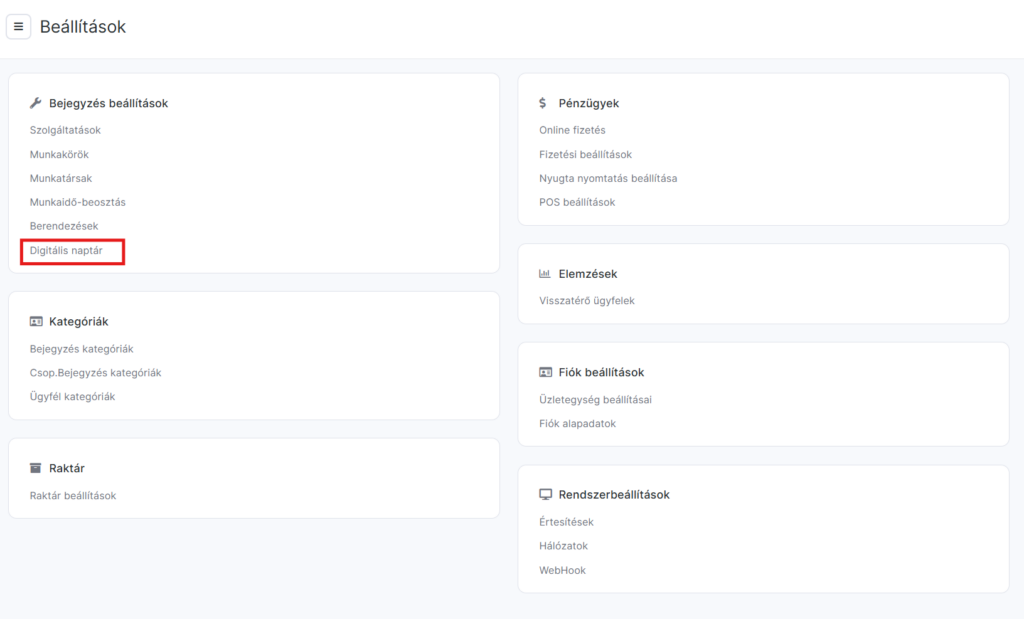
Alapbeállítások #
- Bejegyzés típusa – válaszd ki, hogy alapból milyen típusú bejegyzés jöjjön létre
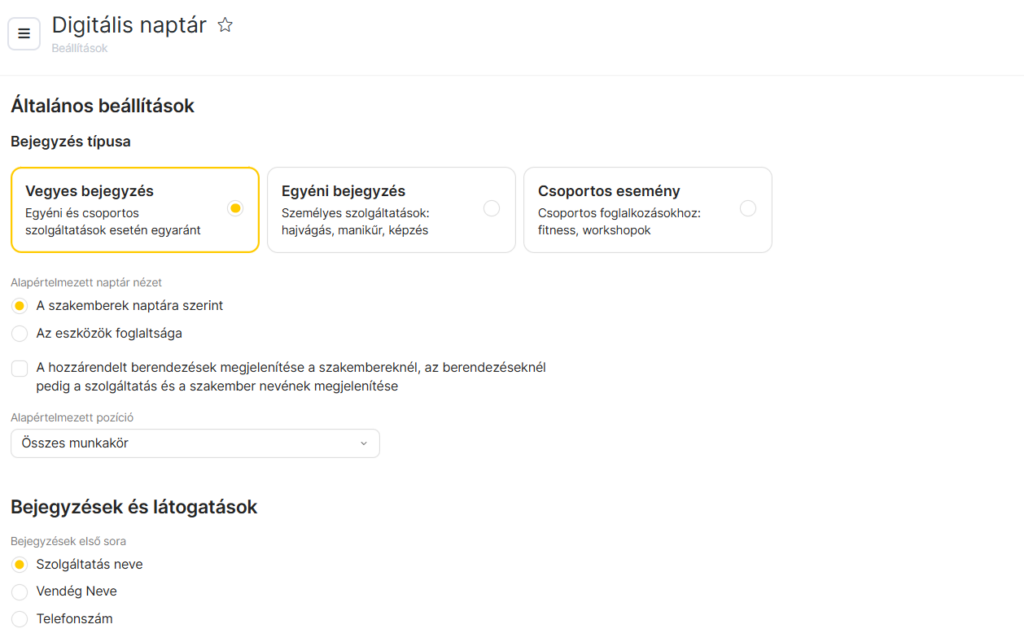
- Vegyes bejegyzés. Bejegyzés létrehozásakor két gomb jelenik meg: Időpont (egyéni szolgáltatásokhoz) és Esemény (csoportos szolgáltatásokhoz).
- Egyéni bejegyzés. A személyes szolgáltatások bejegyzési ablaka nyílik meg.
- Csoportos. A csoportos események ablakát nyitja meg
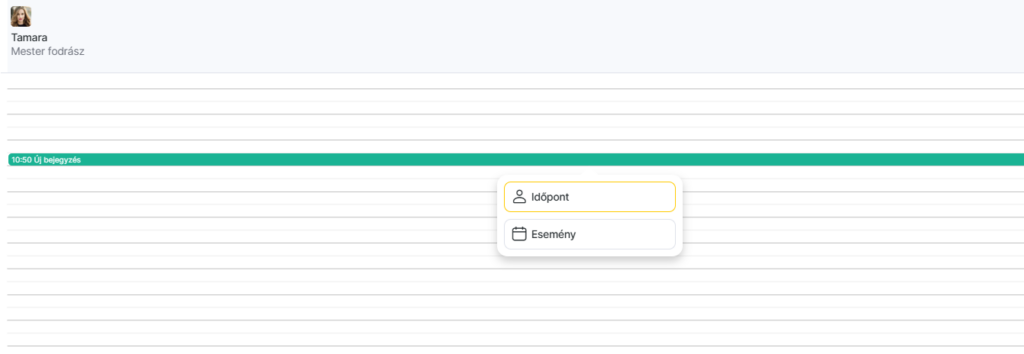
- Alapértelmezett naptárnézet – válaszd ki, melyik típusú beosztás jelenjen meg elsőként: A munkatársak naptára szerint vagy Az eszközök foglaltsága szerint. Ha a munkatársak naptára szerinti nézetet választod, add meg, hogy melyik pozícióhoz tartozó munkatársak jelenjenek meg alapból. Ha az eszközök foglaltsága szerinti nézetet választod, állíts be egy alapértelmezett berendezést. (A berendezések beállításairól bővebben a Berendezések cikkben találsz infót.)
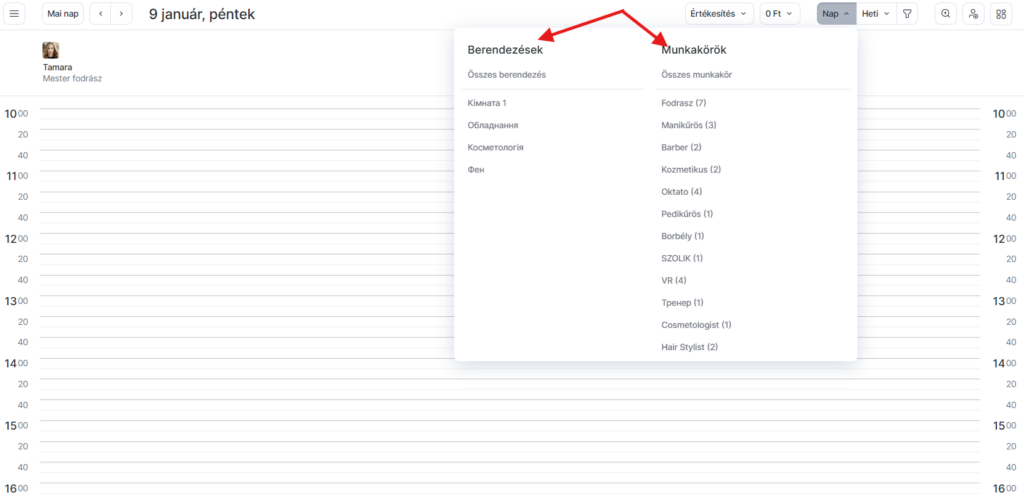
- Ha szükséges, pipáld be: A hozzárendelt berendezésel megjelenítése a szakembereknél, illetve a berendezéseknél a szolgáltatás és a munkatárs neve is jelenjen meg.
Ez a beállítás azért hasznos, mert csökkenti a naptárnézetek közötti ide-oda kapcsolgatást, felgyorsítja a recepciós munkáját bejegyzés létrehozásakor, és az ügyfelek is gyorsabban eligazodnak, melyik berendezést keressék. Ha ez be van kapcsolva, az alábbi infók jelennek meg az időpontkártyán a Digitális Naptárban, valamint az egérkurzort az állapot ikon fölé húzva:- Munkatársak nézet – a munkatárs által lefoglalt erőforrás.
- Eszközök foglaltság nézet – the service name and team member’s name.– a szolgáltatás neve és a munkatárs neve.
- Munkaidő-beosztás tervezési időszak – beállíthatod, hogy mennyi időre előre látható a munkarend a digitális naptárban. Elérhető opciók: 1 év, 1 év 6 hónap, 2, 3, 4 vagy 5 év.
Bejegyzések és látogatások #
Ez a blokk az időpontfoglalásokkal kapcsolatos beállításokat tartalmazza.
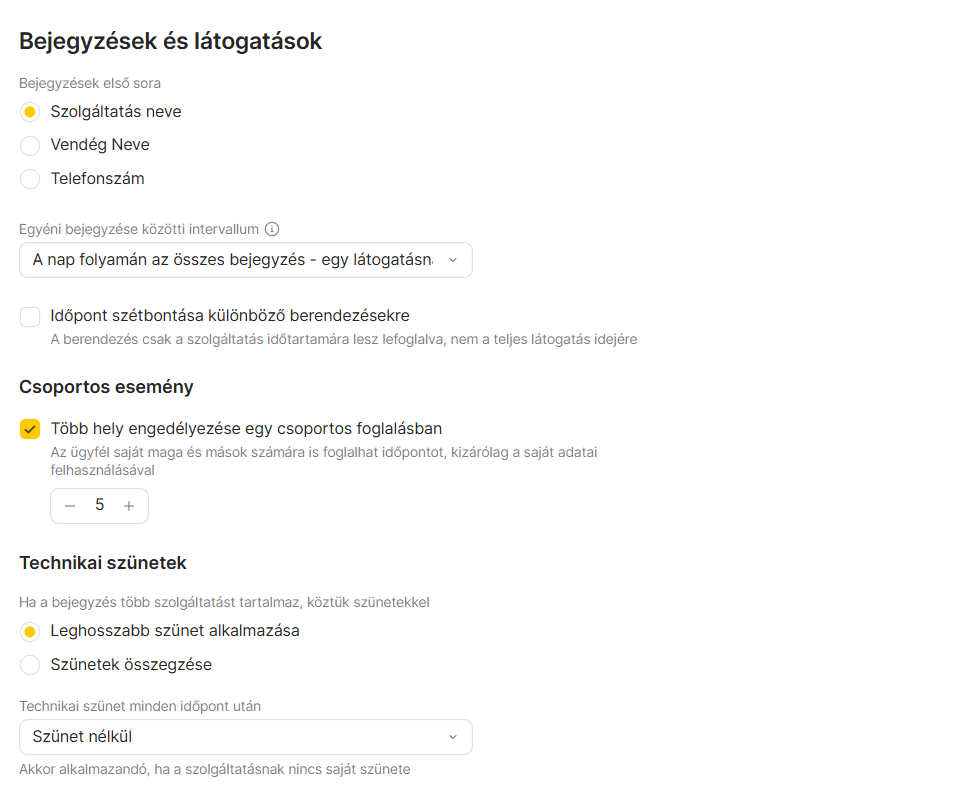
- Bejegyzés első sora – itt kiválaszthatod, hogy az bejegyzési ablakban mi jelenjen meg elsőként: a szolgáltatás neve, az ügyfél neve vagy a telefonszám.
- Különálló bejegyzések közti időköz – meghatározhatod, hogy milyen időintervallum alapján kezelje a rendszer az aznapi több szolgáltatást. Ez arra jó, hogy például ha egy ügyfél aznap manikűrt és pedikűrt is kér, akkor ezeket egy bejegyzésként kezelje, egy ablakban, egy fizetéssel, egy státusszal. Az intervallum beállítása határozza meg, hogy milyen időn belül számítson különállónak vagy egybenyithatónak egy bejegyzés.
- Bontás különböző berendezésekre – ha egy bejegyzéshez több szolgáltatás tartozik, az alapbeállítás szerint a berendezések végig le lesznek foglalva. Ha bepipálod ezt az opciót, a rendszer külön időpontokat hoz létre minden szolgáltatásra, és a berendezést csak a saját idejére foglalja. Ez a funkció nem vonatkozik az online időpont-foglalásokra, mert az ügyfél nem tudja, milyen sorrendben lesznek elvégezve a szolgáltatások.
- Csoportos esemény – ha engedélyezed, egy ügyfél több helyet is lefoglalhat egy eseményre.
Így például az ügyfél elhozhatja a barátait, családtagjait anélkül, hogy külön-külön időpontot kéne rögzíteni minden egyes főre.
A Technikai szünetek résznél beállíthatod, hogy ha egy időpont több szolgáltatást is tartalmaz, akkor ezek szünetei hogyan viselkedjenek:
- Leghosszabb szünet használata – a legnagyobb szünetidő érvényesül (akár szolgáltatáshoz rendelt, akár általános). Példa: „Hajvágás” – 30 perc szünet, „Formázás” – 15 perc általános szünet. Az időpont szünete automatikusan 30 perc lesz.
- Szünetek összeadása – a rendszer összeadja az egyes szünetidőket (akár szolgáltatás-, akár szalon-szinten van beállítva). Példa: 2 szolgáltatás, mindkettő 15 perc szünettel → az időpont szünete 30 perc lesz. Ha az egyik szolgáltatásnak 10 perc saját szünete van, a másiknál pedig 15 perc az általános szünet → 25 perc lesz az összesített szünet.
Fontos:
Egy bejegyzésen belül a szünetek összideje nem lehet több, mint 1 óra.
Technikai szünet minden bejegyzés után – itt állíthatod be, hogy minden időpont után automatikusan legyen-e szünet, és ha igen, mennyi (0-tól 60 percig, 5 percenként állítható).
Ez a beállítás minden időpontra érvényes lesz, de a naptárban vagy az időpont ablakban manuálisan módosítható vagy akár törölhető is.
Ne felejts el a Mentés gombra kattintani
Tipp: Szolgáltatásonként külön technikai szüneteket is beállíthatsz – erről külön tudásbázis cikkben olvashatsz.
Ügyfélkezelés #
Ebben a részben az ügyfelekkel kapcsolatos működést tudod testre szabni a digitális naptárban.
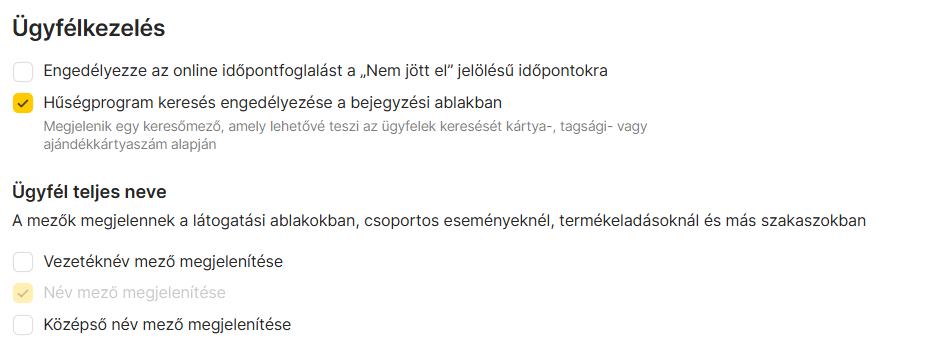
- Online időpont- foglalás engedélyezése „Nem jött el” státuszú időpontokra – ha bekapcsolod, az ügyfél foglalhat olyan idősávra, ahol egy másik ügyfél nem jelent meg. Így nem kell kézzel törölni a régi időpontot.
- Hűségprogram keresés megjelenítése– engedélyezi, hogy a bejegyzési ablakban kártyaszám, tagság vagy ajándékutalvány alapján is kereshető legyen az ügyfél.
- Teljes név megjelenítése – engedélyezi az ügyfél vezetéknevének és/vagy második keresztnevének megadását. (Részletes beállításokat külön cikk tartalmaz.)
- Chat az ügyféllel – ha van csatlakoztatott SMS szolgáltató vagy chatbot, a bejegyzési ablakban megjelenik a Chat WhatsApp-on gomb, amivel egyből elindíthatod az üzenetváltást az ügyféllel.
Terheltség #
A digitális naptárban a munkatársak terheltsége kis színes körökkel jelenik meg.
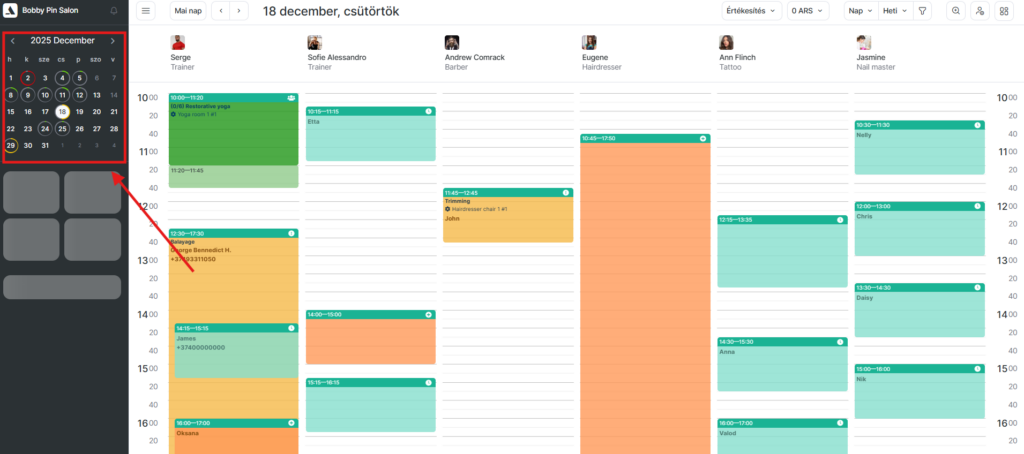
A színek jelentése (egy teljes munkanap szünetekkel együtt = 100%):
- Szürke – nincs időpont foglalás.
- Zöld – kevés időpont foglalás, a naptár kevesebb mint 50%-ban van tele.
- Sárga – közepes terhelés, 50–80% közötti lefoglaltság.
- Piros – magas terhelés, a naptár több mint 80%-ban tele van.
- Szürke szám körvonal nélkül – nem munkanap.